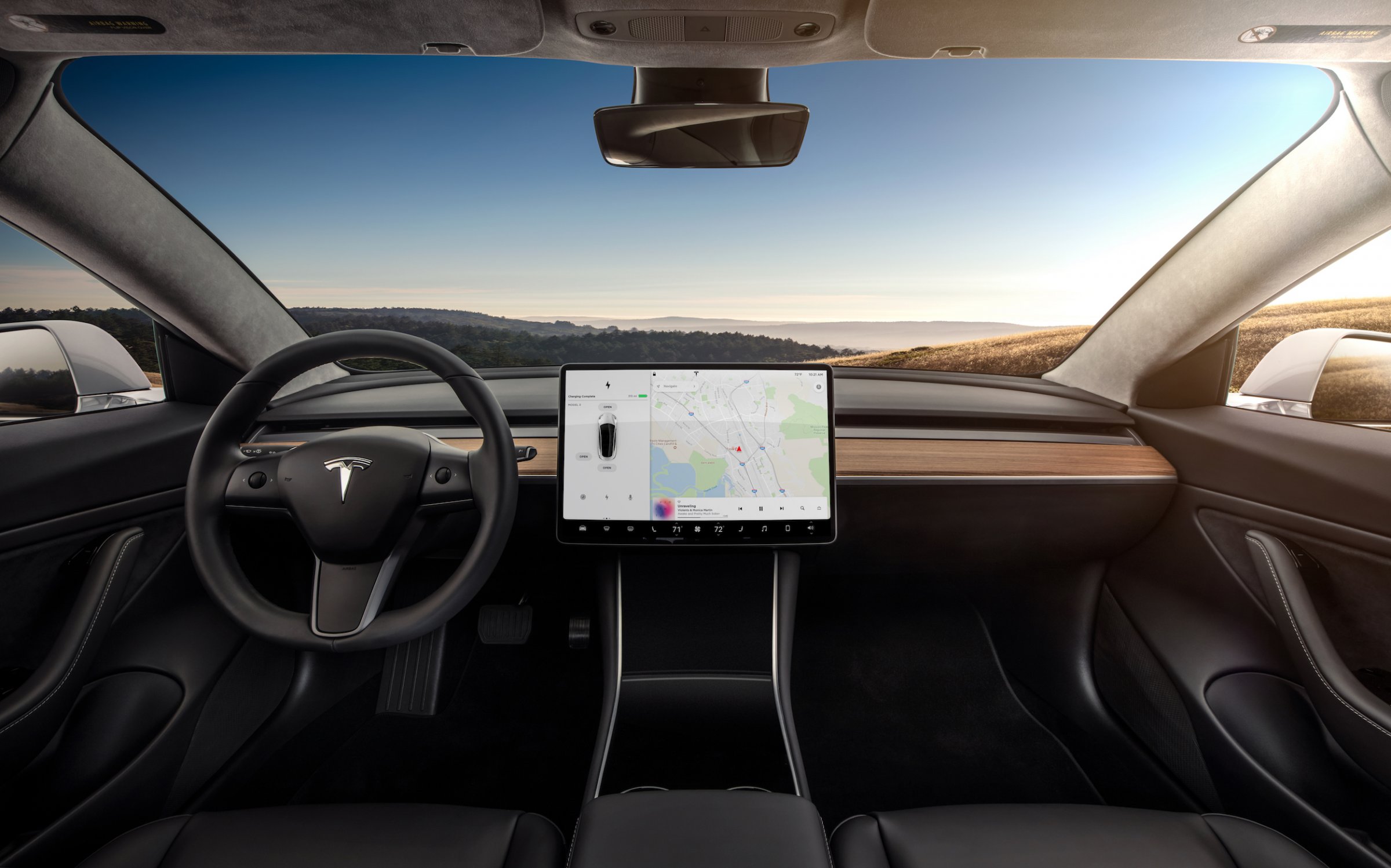
L’écran central de votre Tesla est bien plus qu’un simple tableau de bord numérique : c’est le cœur technologique de la voiture, capable de contrôler la quasi-totalité des fonctions. Navigation, climatisation, musique, sécurité, tout passe par cet écran tactile.
Mais ce que beaucoup d’utilisateurs ignorent, c’est qu’il existe des fonctionnalités cachées et des astuces pratiques qui transforment vraiment l’expérience de conduite.
Dans cet article, découvrez 5 astuces cachées avec l’écran de votre Tesla pour exploiter au maximum son potentiel.
1. Personnaliser les raccourcis sur l’écran central Tesla

L’écran tactile Tesla est entièrement personnalisable. Vous pouvez :
- Réorganiser les icônes de la barre inférieure,
- Glisser-déposer vos fonctions préférées (ex. Caméra, Spotify, Navigation),
- Créer une interface sur mesure selon vos habitudes.
👉 Astuce pratique : mettez en avant les fonctions que vous utilisez au quotidien (climatisation, caméra, téléphone). Cela réduit les clics et améliore la sécurité au volant.
2. Activer la visualisation avancée de l’environnement
Votre Tesla affiche plus que les voitures autour de vous. Grâce à ses caméras et son système d’intelligence artificielle, l’écran peut montrer :
- Les piétons et cyclistes,
- Les feux de circulation et panneaux,
- Les cônes de chantier et marquages au sol.
Cette fonction vous aide à comprendre en temps réel ce que voit l’Autopilot, un vrai gage de confiance et de sécurité.
3. Utiliser les réglages rapides de l’écran tactile
Un simple geste permet d’accéder à des raccourcis rapides :
- Faites glisser la barre supérieure pour régler la luminosité,
- Activez le mode nuit en un clic,
- Simplifiez l’accès aux réglages essentiels sans fouiller dans les menus.
👉 Idéal lors des trajets nocturnes, ce raccourci rend l’écran plus ergonomique et moins distrayant.
4. Exploiter le mode Sentinelle depuis l’écran Tesla
Le mode Sentinelle Tesla est l’une des fonctions de sécurité les plus puissantes. Directement depuis l’écran :
- Activez la surveillance vidéo de la voiture stationnée,
- Consultez les enregistrements d’événements suspects,
- Combinez avec l’application mobile pour visionner les caméras en direct.
C’est une protection avancée contre le vol et le vandalisme, qui transforme la Tesla en véritable gardien numérique.
5. Découvrir les Easter Eggs et modes cachés Tesla
Tesla adore surprendre ses utilisateurs avec des fonctionnalités ludiques appelées Easter Eggs. Depuis l’écran central, vous pouvez activer :
- Le mode Caraoké pour chanter en famille,
- Le mode Cheminée avec feu virtuel et crépitements sonores,
- Le mode Sketchpad pour dessiner directement sur l’écran.
Ces fonctionnalités apportent une touche unique et contribuent à l’ADN Tesla : innover tout en divertissant.
Conclusion : un écran Tesla qui réserve bien des surprises
L’écran central Tesla n’est pas qu’un simple écran tactile, c’est un assistant numérique évolutif. Entre raccourcis pratiques, outils de sécurité et Easter Eggs cachés, il recèle des trésors que beaucoup d’utilisateurs n’ont pas encore découverts.
En explorant ces astuces, vous profitez d’une Tesla plus intuitive, plus sûre et plus amusante.
FAQ sur l’écran central Tesla
Quelles sont les meilleures astuces pour l’écran central Tesla ?
Les meilleures astuces incluent la personnalisation des raccourcis, le mode Sentinelle, les réglages rapides et les Easter Eggs.
Peut-on personnaliser l’écran tactile Tesla ?
Oui, vous pouvez réorganiser les icônes pour créer une interface adaptée à vos besoins.
À quoi sert le mode Sentinelle Tesla ?
Le mode Sentinelle surveille l’environnement du véhicule stationné grâce aux caméras et alerte en cas de menace.
Comment trouver les Easter Eggs Tesla ?
Ils sont accessibles depuis l’écran en explorant le menu ou via les mises à jour logicielles envoyées par Tesla.