
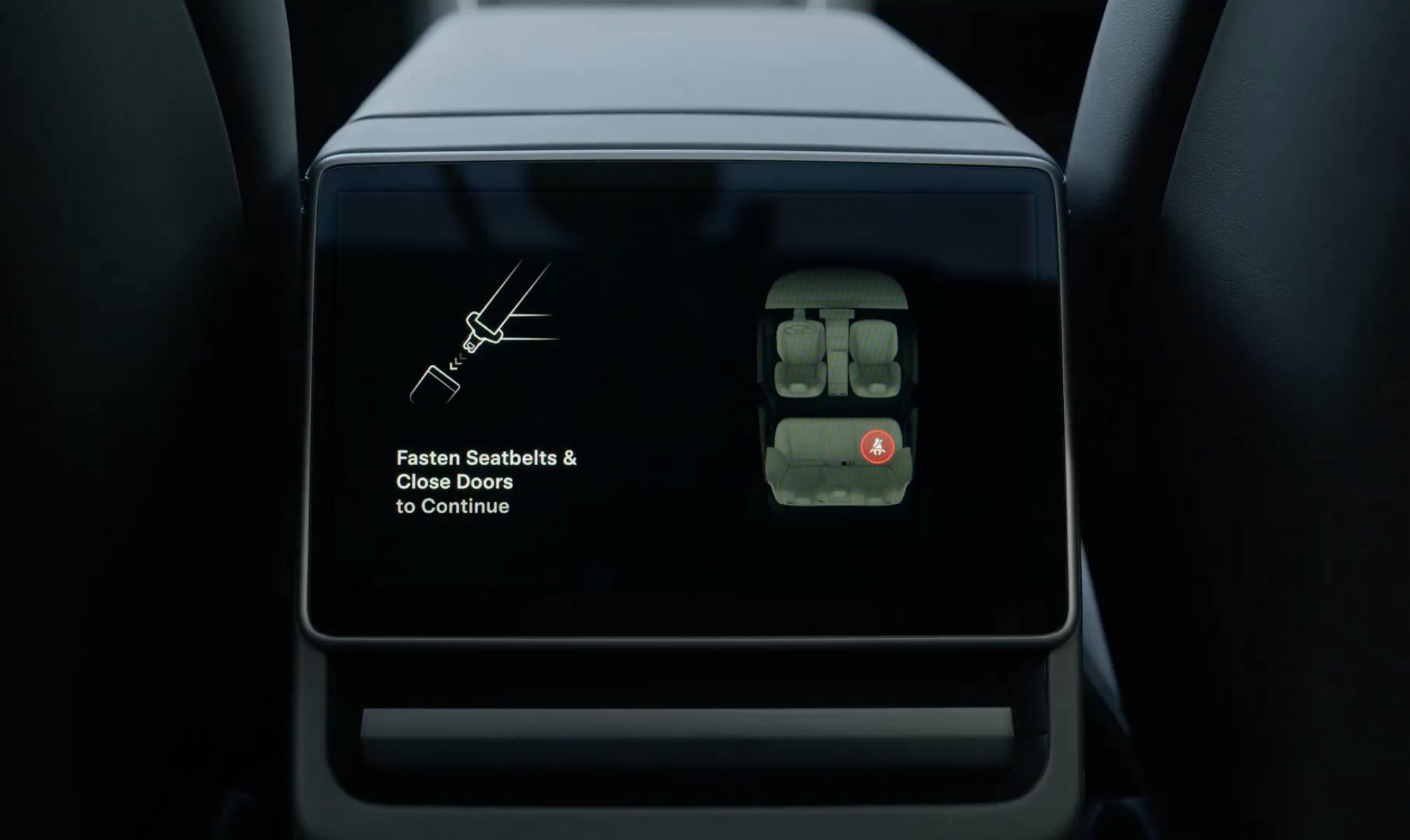
Bienvenue sur Tesla Mag ! Dans ce tutoriel, nous vous expliquons étape par étape comment connecter un casque Bluetooth (comme un Sony) ou des AirPods Pro à l’écran arrière d’une Tesla Model 3 pour une expérience audio personnalisée. Suivez le guide !
Matériel nécessaire
- Une Tesla Model 3 avec écran arrière.
- Un casque Bluetooth (par exemple, Sony) ou des AirPods Pro.
- Quelques minutes de patience.
Étapes pour connecter des AirPods Pro
- Activer le mode appairage des AirPods :
- Ouvrez le boîtier des AirPods Pro.
- Appuyez et maintenez le bouton à l’arrière du boîtier jusqu’à ce que le voyant clignote en blanc (quelques secondes).
- Accéder aux réglages de la Tesla :
- Sur l’écran arrière, cliquez sur l’onglet Réglages (icône en bas à droite).
- Sélectionnez Ajouter un appareil.
- Lancer la recherche Bluetooth :
- Cliquez sur Lancer la recherche.
- Gardez le boîtier des AirPods ouvert avec le voyant blanc clignotant.
- Attendez environ 30 secondes à 1 minute. L’écran affichera les appareils détectés.
- Connecter les AirPods :
- Lorsque les AirPods apparaissent (souvent sous un nom comme « AirPods Pro de [votre nom] » ou un numéro de série), sélectionnez-les.
- Une fois connectés, le volume peut être ajusté directement sur l’écran à droite.
- Déconnexion :
- Pour déconnecter, rangez les AirPods dans leur boîtier ou fermez-le.
Étapes pour connecter un casque Bluetooth (exemple : Sony)
- Activer le mode appairage du casque :
- Localisez le bouton Bluetooth sur le casque (souvent sur le côté).
- Appuyez et maintenez ce bouton jusqu’à ce que le voyant clignote en bleu (quelques secondes).
- Accéder aux réglages de la Tesla :
- Comme pour les AirPods, allez dans Réglages > Ajouter un appareil.
- Lancer la recherche Bluetooth :
- Cliquez sur Lancer la recherche.
- Assurez-vous que le casque est en mode appairage (voyant bleu clignotant).
- Connecter le casque :
- Lorsque le casque apparaît (par exemple, « Sony CH-520 »), sélectionnez-le.
- Une fois connecté, il est prêt à être utilisé.
Tester la connexion avec Netflix
- Sélectionner un appareil audio :
- Dans les réglages Bluetooth, choisissez le casque ou les AirPods connectés.
- Cliquez sur Connexion si nécessaire.
- Lancer un contenu :
- Ouvrez Netflix sur l’écran arrière.
- Lancez un film ou une série (par exemple, Les Minions).
- Vérifiez que le son sort bien dans le casque ou les AirPods.
- Synchronisation :
- Si plusieurs appareils sont connectés (casque et AirPods), le son peut être synchronisé sur les deux. Testez en passant d’un appareil à l’autre pour confirmer.
Avantages de l’utilisation d’un casque
- Dissociation des sons : Avec un casque, le conducteur peut écouter sa musique à l’avant via les haut-parleurs, tandis que les passagers arrière profitent de leur propre contenu (film, série, etc.) sur l’écran arrière.
- Confort et tranquillité : Idéal pour les longs trajets, surtout avec des enfants à l’arrière.
- Mémorisation des appareils : Une fois appairés, les casques ou écouteurs sont enregistrés. Il suffit de les sélectionner à la prochaine utilisation, sans besoin de refaire l’appairage.
Astuces et remarques
- Temps de connexion : La recherche Bluetooth peut prendre jusqu’à une minute. Soyez patient.
- Compatibilité : La méthode fonctionne avec la plupart des casques et écouteurs Bluetooth.
- Déconnexion rapide : Fermer le boîtier des AirPods ou éteindre le casque suffit pour arrêter la connexion.
- Sans casque : Si vous n’utilisez pas de casque, l’audio de l’écran arrière sera partagé avec les haut-parleurs avant, rendant impossible la dissociation des sons.
Et voilà ! Vous savez maintenant comment connecter un casque Bluetooth ou des AirPods à l’écran arrière de votre Tesla Model 3. Profitez d’une expérience multimédia personnalisée pour vos trajets. Pour plus de tutoriels, restez connectés sur Tesla Mag !
Bon voyage et à bientôt !