Une Tesla en Connexion Standard lit la musique et la vidéo en streaming et ouvre son navigateur dès qu’elle capte un Wi-Fi, y compris le partage de connexion d’un téléphone. Une astuce qui circule sur les réseaux sociaux va plus loin : l’iPhone active lui-même ce partage de connexion quand il se connecte à la Tesla en Bluetooth. Nous avons vérifié chaque étape dans les documents d’Apple et de Tesla.
Ce que le partage de connexion apporte à une Tesla
La Connexion Premium, à 9,99 € par mois, ajoute notamment le streaming sur le réseau cellulaire, la vue satellite des cartes, la circulation en temps réel et la vue caméra en direct du mode Sentinelle. Les configurateurs de Tesla prévoient 30 jours d’essai sur les Model 3 et Model Y Propulsion neuves.
Sans abonnement, la Connexion Standard reste gratuite pendant huit ans à partir de la livraison, et à vie pour les voitures commandées jusqu’au 20 juillet 2022. En Wi-Fi, Tesla y indique la musique en streaming, la vidéo en streaming et le navigateur Internet. Sa FAQ précise que la vidéo et la navigation « sont également accessibles via les points d’accès mobiles », sous réserve des frais et restrictions de l’opérateur.
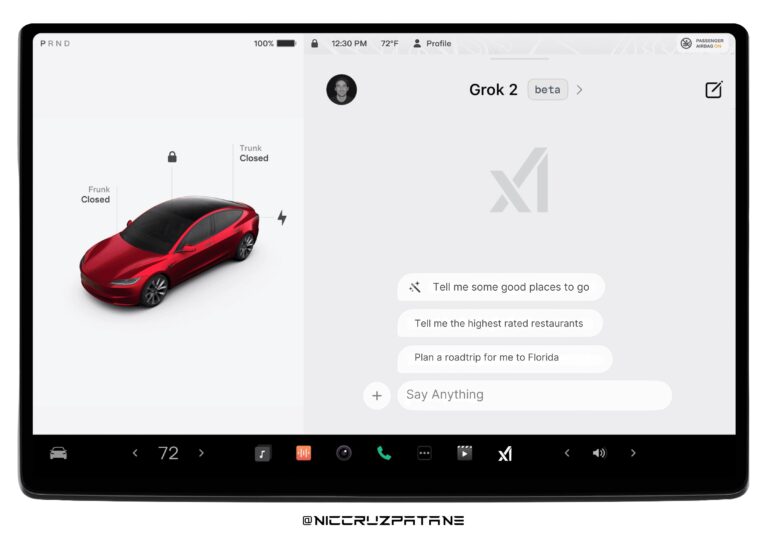
Le partage de connexion ne remplace pas tout. Grok, la vue satellite, la circulation en temps réel, la Sentinelle en direct et le Caraoke ne sont pas indiqués comme disponibles en Wi-Fi avec la Connexion Standard.
Étape 1 : préparer le partage de connexion de l’iPhone
Sur l’iPhone, ouvrez Réglages, puis « Partage de connexion », et activez « Autoriser d’autres utilisateurs ». Une Tesla n’est pas un appareil Apple : sans ce réglage, elle ne peut pas se connecter, rappelle Apple. Notez le « Mot de passe Wi-Fi », d’au moins huit caractères. Le nom du réseau est celui de l’iPhone (assistance Apple).
Sur un iPhone 12 ou plus récent, une option « Maximiser la compatibilité » limite le partage au 2,4 GHz. Apple prévient qu’elle peut réduire les performances : ne l’activez que si la connexion pose problème (Apple).
Étape 2 : connecter la Tesla une première fois
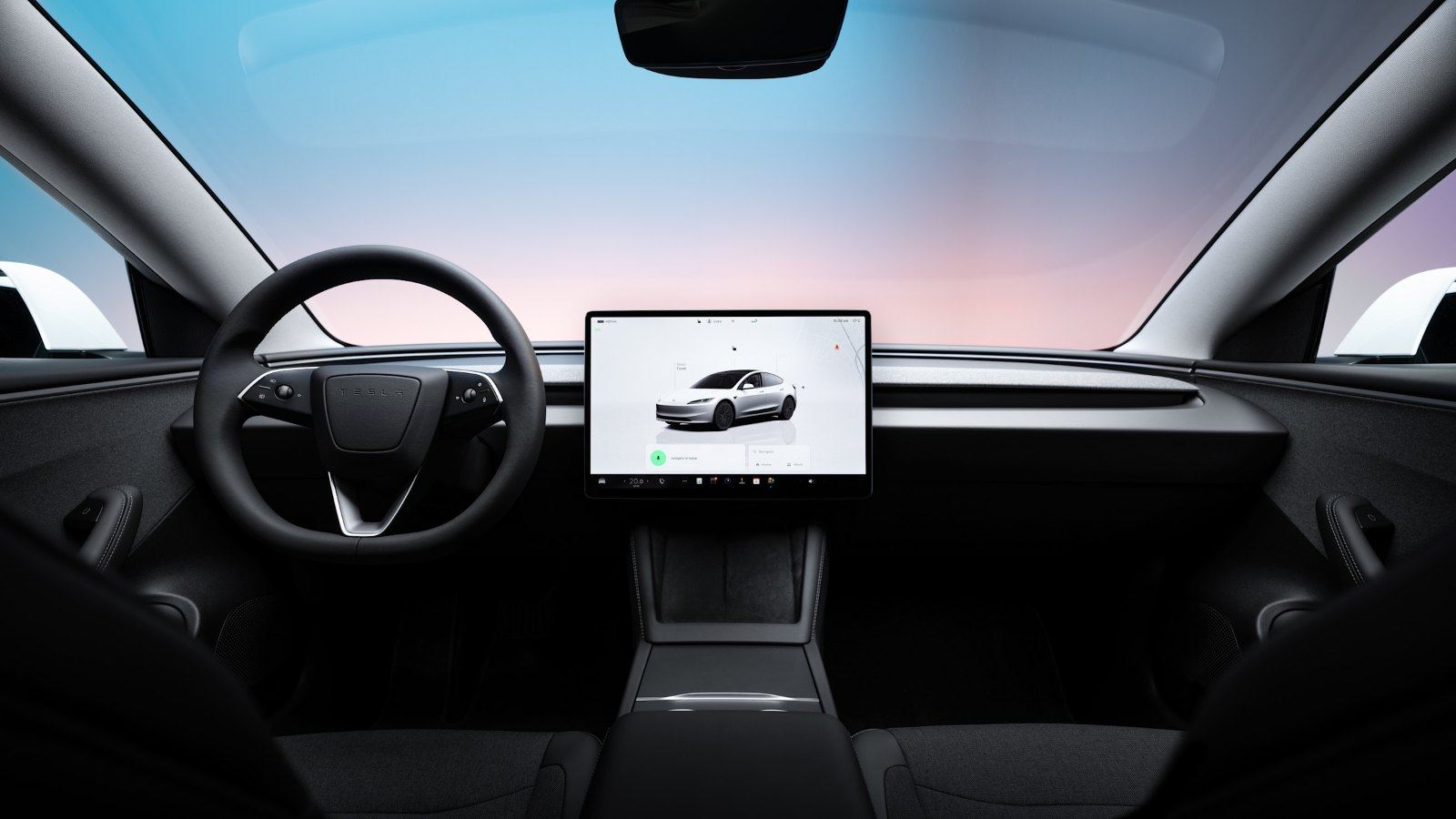
Dans la voiture, touchez Contrôles > Wi-Fi, choisissez le réseau de l’iPhone, saisissez le mot de passe et touchez « Confirmer ». Pendant cette première connexion, restez sur l’écran « Partage de connexion » de l’iPhone, comme le recommande Apple.
Cochez ensuite « Conserver la connexion en mode D ». Le manuel du propriétaire demande de la cocher pour garder un partage de connexion pendant la conduite. Le réseau rejoint la liste des « Réseaux Wi-Fi connus » : selon Tesla, la voiture s’y reconnecte d’elle-même dès qu’il est à portée.
Dernier prérequis : l’iPhone doit être jumelé à la voiture en Bluetooth, dans Contrôles > Bluetooth. L’utiliser comme clé ne suffit pas. C’est cette connexion Bluetooth qui déclenchera l’automatisation.
Étape 3 : l’automatisation dans Raccourcis
Sous iOS 17, 18 et 26, ouvrez l’app Raccourcis, onglet « Automatisation », puis « Créer une automatisation personnelle » (Apple). Choisissez le déclencheur Bluetooth, touchez « Choisir », sélectionnez votre Tesla, puis « Suivant » (déclencheurs).
Ajoutez l’action « Régler le partage de connexion », réglée pour l’activer. Elle existe depuis iOS 16, selon les notes de version d’Apple. Désactivez enfin « Demander avant d’exécuter » et confirmez avec « Ne pas demander » (Apple). Sans cela, l’iPhone vous demandera votre accord à chaque trajet. Il faut iOS 17 ou plus pour qu’une automatisation Bluetooth s’exécute sans confirmation.
Sous iOS 27, sorti en septembre, Apple a changé la méthode. L’automatisation s’ajoute depuis le raccourci lui-même, dans ses options de modification, et l’exécution sans confirmation se règle dans ses options de confidentialité. Apple ne décrit pour l’instant ces écrans qu’en anglais.
Les limites à connaître
- Le forfait. Tous les opérateurs ne proposent pas le partage de connexion, et il peut être facturé en plus, prévient Apple. La vidéo en streaming consomme vite des données : suivez-les dans Réglages > Données cellulaires.
- Les mises à jour. Une Tesla télécharge ses mises à jour en Wi-Fi, automatiquement, selon son manuel. Tesla ne dit pas si elle distingue un partage de connexion d’une box. Surveillez votre consommation de données les premiers jours.
- En quittant la voiture. Apple ne documente pas de déclencheur à la déconnexion du Bluetooth. Coupez le partage de connexion quand vous n’en avez plus besoin, comme Apple le conseille.
- Si la Tesla ne se connecte pas seule. Ouvrez l’écran « Partage de connexion » de l’iPhone quelques secondes : Apple recommande d’y rester jusqu’à ce que l’autre appareil soit connecté.
- Sur Android. Aucune page officielle de Google ou de Samsung ne décrit cette recette à ce jour.
Vous l’avez testée ?
Dites-nous si votre Tesla se connecte bien toute seule, avec votre modèle et votre version d’iOS : écrivez à la rédaction. Nous compléterons l’article avec vos retours. D’autres réglages utiles vous attendent dans nos astuces de propriétaire de Model 3, et notre page Mises à jour Tesla suit chaque nouvelle version du logiciel.
Inscrivez aussi votre Tesla sur Mon Tesla Mag : vous y retrouvez votre tableau de bord personnel et la carte des membres.
Sources : Tesla, Connectivité, Wi-Fi, Bluetooth et mises à jour logicielles (manuel de la Model 3, identique pour la Model Y) ; Apple, partage de connexion, connexion des appareils, Maximiser la compatibilité, nouveautés de Raccourcis, déclencheurs, création d’une automatisation et exécution sans confirmation. Pages consultées le 2 octobre 2026.